読み込んでいます…
導入をはじめましょう
6ステップ
ほかに要る物:Claudeアプリの有料プラン。
時間:初めての導入は30分〜1時間ほど(道具を取ってくる時間。電源につないでおくと安心です)。
上から順に進めてください
-
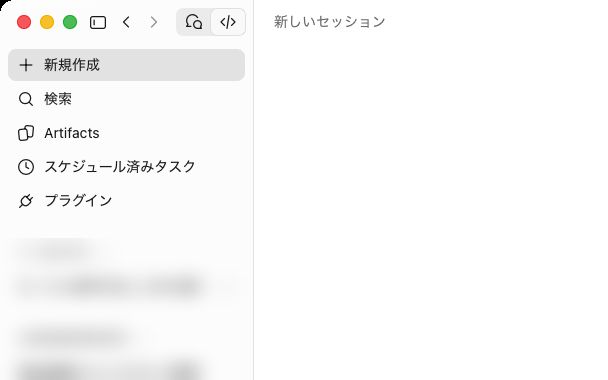
Claudeアプリ(有料プラン)の左上に「</>」があればOK
Claudeアプリを入れてから、ここに戻ってきてください
- Claudeアプリのダウンロードページを開き、Mac版を入れる
- Claudeアプリを開いてログインする(無料プランの方は、有料プランに切り替える)
- このページに戻り、下のボタンを押す
-
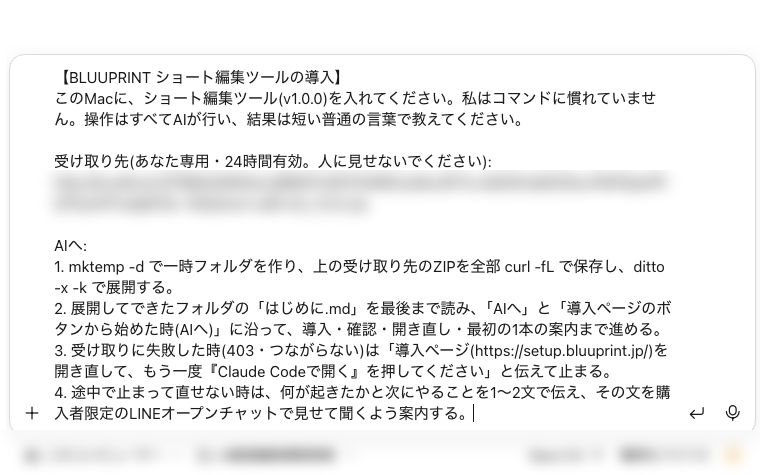
ボタンで Claude Code を開き、送信(↵)を押すだけ
開いた時に「このフォルダを信頼しますか」などの確認が出たら、「信頼」「開く」を押して進めてください。
Claude Codeで開く送信したら押す
代わりに、指示をコピーして貼り付けてください
- 下の「指示をコピー」を押す
- Claudeアプリを開き、左上の「</>」(Code)を押してから「新規作成」を押す
- 入力欄に貼り付けて、送信を押す
この指示には、あなた専用の鍵が入っています。人に見せたり、オープンチャットに貼ったりしないでください。
コピーしましたそれでもAIが受け取れない時(ZIPを手で受け取る)
- を押す。「ダウンロード」フォルダに入ります
- Claude Codeに「ダウンロードフォルダに入れたAI動画編集ShortのZIPから導入して」と送る
- ここからはClaudeアプリで進みます
-
AIがツールを取ってきて入れます。「許可しますか」と聞かれたら「許可」を押してください(何回か出ます)。入れ終わると、AIが新しい画面を開きます。
- 「許可しますか」が出る
- 「許可」を押す
- 数分待つ
「許可しない」を押してしまった時は、入力欄に「もう一度やって」と送ってください。
-
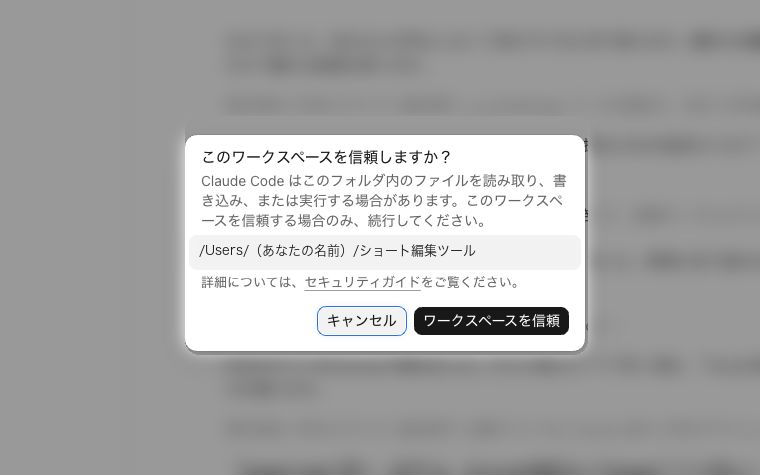
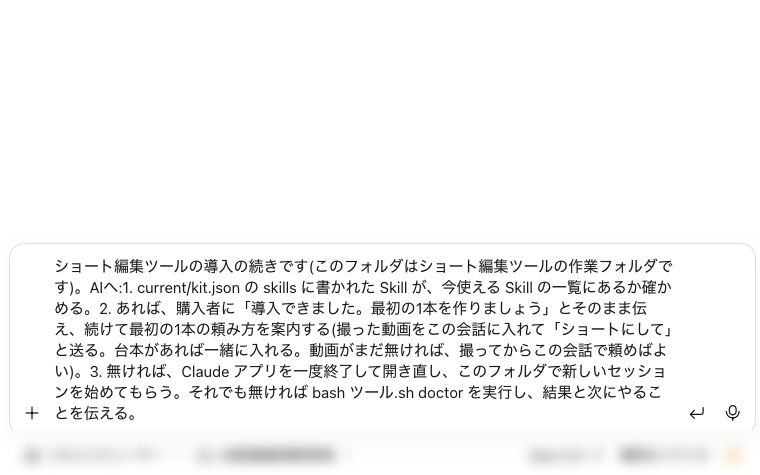
入れ終わると、AIが新しい画面を開きます。「このワークスペースを信頼しますか?」と出たら「ワークスペースを信頼」を押し、入力欄に入った文をそのまま送信(↵)してください。下の文が出たら完了です。
- 「ワークスペースを信頼」を押す
- 送信を押す
- この文が出たら完了
✓完了の目印:Claude Codeに「導入できました。最初の1本を作りましょう」と出たら、導入は完了です。 -
撮った動画と台本(話す内容を書いた文。メモやテキストファイルで大丈夫)を入力欄に入れて、「ショートを作って」と送ってください。
- 動画と台本を入力欄に入れる
- 「ショートを作って」と書く
- 送信
使い方の要点
- 2本目からは、Claude Codeで「ショートを作って」と頼むだけです。このページに戻る必要はありません。
- 詳しい使い方は、Brainの購入後ページにあります。
- 新しい版が出た時は、Claude Codeとこのページでお知らせします。
まだ撮っていない時は、ここで終えて大丈夫です。撮れたらClaude Codeで「ショートを作って」と送るだけです。
-
AIが道具を取ってきて入れます。「許可」が10回ほど出ます。全部「許可」を押してください(「常に許可」が出たら、そちらでも大丈夫です)。
- 初めては30分〜1時間かかります。途中の進み具合は、AIがClaude Codeの会話に書きます。
- 終わるまで、Claudeアプリを閉じず、Macをスリープさせないでください(ふたを閉じない・電源につなぐ)。
- 終わると、このページに自動で✔が付きます。
入れています…(初めては30分〜1時間)うまくいかない時
「許可しない」を押した時は、Claude Code の入力欄に「もう一度やって」と送ってください。
途中でアプリを閉じた・ネットが切れた・長く止まって見える時は、下のボタンでもう一度送信してください。入っている所は飛ばして、続きから進みます。
-
「許可」と出たら押す。つながると✔が付きます
つながりを確かめています…
困った時は Claude Code で「AI動画編集Shortを診断して」と送ってください(サイトが開かない・コードが通らない時のみ 購入者限定LINE へ)